
Cara Membuat File htaccess di cPanel Hosting

Hi DomaiNesians! Pernahkah anda berurusan dengan file .htaccess ? Hmm… itu lho misalnya ketika anda ingin mengubah HTTP menjadi HTTPS harus menuliskan kode tertentu dalam file .htaccess. Atau misalnya anda ingin mengamankan Website WordPress, pasti akan bertemu dengan file .htaccess ini. Lalu apa sih file .htaccess ini? Apa fungsinya dan bagaimana cara membuat file htaccess di cPanel Hosting? Baiklah kami akan menjelaskannya satu persatu. Let’s check it out! 
Apa itu File .htaccess?
File .htaccess merupakan suatu file “hidden” atau tersembunyi yang digunakan untuk pengaturan konfigurasi dan keamanan server. Jadi di dalam file .htaccess ini, terdapat bermacam- macam kode yang digunakan untuk pengaturan hak akses, mengarahkan alamat URL non WWW ke WWW, proteksi folder/ file, melakukan pemblokiran terhadap IP address tertentu, proteksi terhadap script website dan sebagainya.
Mengapa File .htaccess Letaknya Tersembunyi?
Karena sifatnya yang sangat penting dan urgent maka file .htaccess ini diletakkan secara “tersembunyi”. Agar tidak semua orang bisa mengakses dan mengganti file tersebut. Bisa dibayangkan apabila ada orang iseng yang mencoba mengganti pengaturan atau menambahkan kode tertentu dalam file .htaccess. Bisa- bisa website anda akan error.
Bagaimana Mengakses File .htaccess di cPanel?
Nah, anda bisa mengakses file .htaccess di cPanel Hosting melalui menu File Manager ya DomaiNesians Oiya, karena file .htaccess ini bersifat “hidden files” atau tersembunyi, maka anda harus memunculkannya terlebih dahulu. Mau tau caranya? Silahkan ikuti langkah- langkah berikut ini,
1. Login cPanel Hosting
Langkah pertama yang harus anda lakukan adalah login ke cPanel. Login cPanel dapat melalui https://namadomain/cpanel, sesuai email yang dikirim dari DomaiNesia mengenai Informasi Account Hosting. Bagi anda yang belum tahu cara login cPanel, silahkan baca di Cara Mudah Login cPanel
Hosting.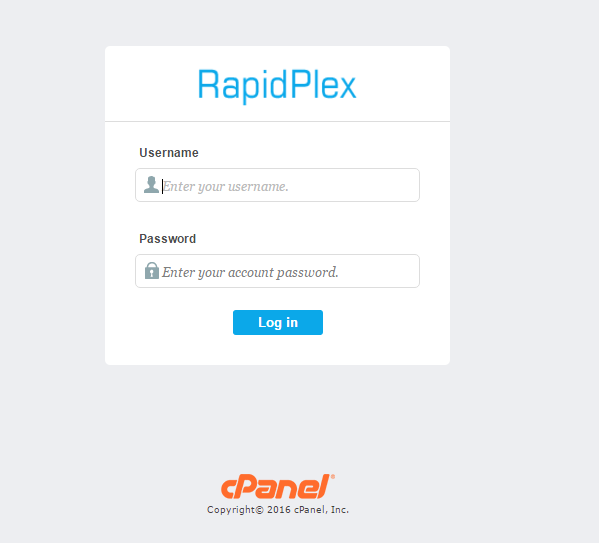
2. Memilih Menu File Manager
Kemudian, anda akan diarahkan ke dashboard cPanel DomaiNesia. Pada kolom pencarian, silahkan tulis “file manager”. Lalu klik menu tersebut.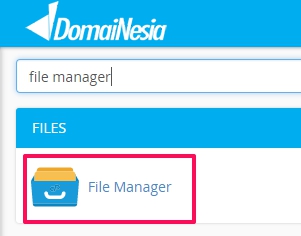
3. Mencari File .htaccess di File Manager
Tunggu sebentar maka anda diarahkan ke Menu File Manager. Di dalam menu ini, anda dapat melihat berbagai file dan folder yang ada di hosting. Dari mulai folder public_html yang menjadi isi dari domain utama hingga berbagai folder yang menjadi subdomain. Kemudian, tentukan dahulu pengaturan/ penambahan kode akan dilakukan di mana. Jika di domain utama, silahkan klik folder public_html kemudian coba cari file .htaccess di sana. Nah jika ada, brarti anda tinggal melakukan editing saja. Apabila belum, silahkan klik Settings pada pojok kanan atas.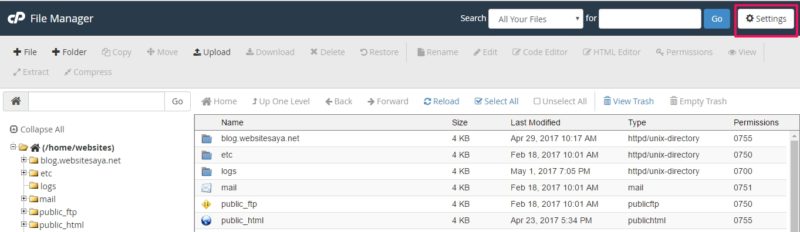
4. Mengaktifkan Show Hidden Files
Kemudian anda akan menemukan beberapa pilihan seperti gambar berikut ini. Silahkan beri tanda centang pada “Show Hidden Files (dotfiles)” lalu klik Save.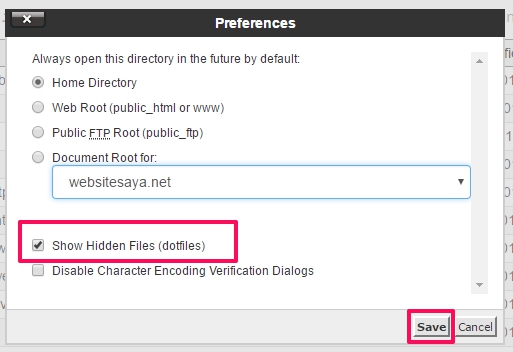
5. File .htaccess Telah Ditemukan
Nah, sekarang anda dapat menemukan file .htaccess di dalam Hosting anda.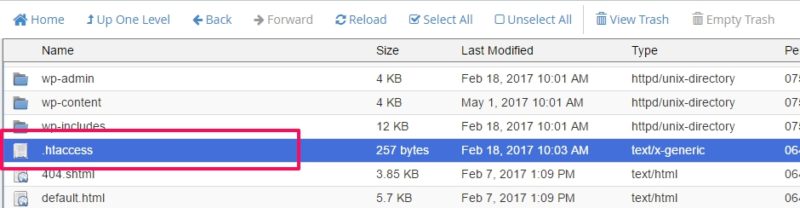
Bagaimana Mengedit (mengubah) File .htaccess di cPanel?
Setelah anda menemukan file .htaccess langkah selanjutnya yaitu mengubah atau menambahkan kode kedalamnya. Silahkan klik file .htaccess kemudian klik Edit.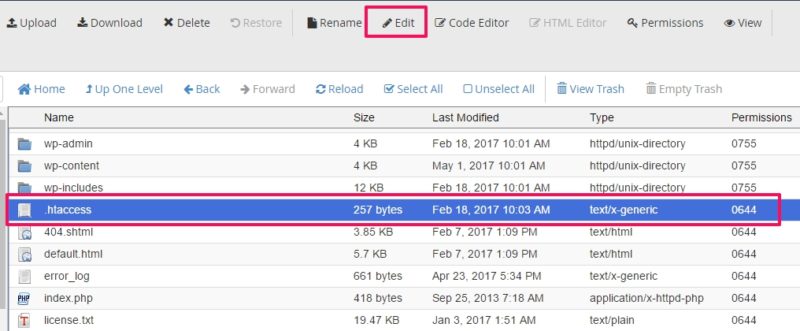
Bagaimana Cara Membuat File htaccess?
Salah satu permasalahan yang sering dikeluhkan pelanggan yaitu tidak adanya file .htaccess dalam cPanel Hosting.
“Mbak saya mau mengubah alamat URL saya ke WWW. Di panduannya saya harus mengubah file .htaccess nya. Tapi, kok di domain utama (folder public_html) nya tidak ada file .htaccessnya ya? Cara membuatnya bagaimana?”
Nah jangan khawatir ya DomaiNesians! Anda dapat membuat file htaccess dengan mudah melalui menu file manager yang ada di cPanel. Adapun cara membuat file htacess yaitu,
1. Menentukan Domain / Subdomain yang Dituju
Sebelum anda membuat file .htaccess, tentukan dahulu domain/ subdomain yang dituju. Misalnya, anda ingin melakukan perubahan konfigurasi website yang ada di domain utama. Berarti anda harus masuk ke folder public_html atau root. Jika ingin melakukan perubahan website yang ada di subdomain, berarti silahkan masuk ke folder subdomain anda.
2. Membuat File htaccess
Setelah menentukan domain/ subdomain kemudian silahkan buka File Manager seperti yang tadi telah dicontohkan di atas. Kemudian klik folder domain/ subdomain pada bagian kiri halaman file manager. Perlu diingat bahwa untuk domain utama, silahkan pilih folder public_html. Misalnya pada panduan kali ini akan membuat file .htaccess untuk website yang ada di subdomain toko.websitesaya.net. Untuk itu, klik folder toko.websitesaya.net lalu klik File.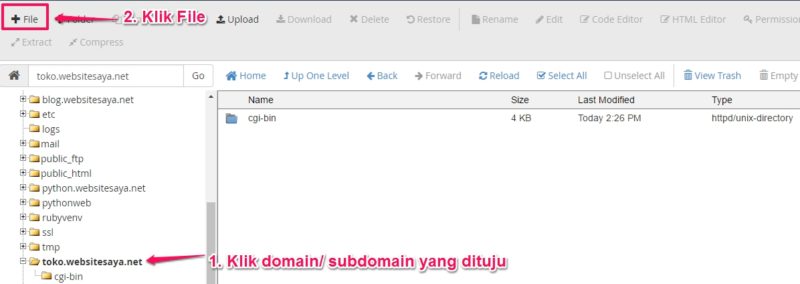
3. Pembuatan File .htaccess Telah Berhasil
Setelah itu anda akan memukan gambar seperti dibawah ini. Silahkan tulis nama file .htaccess kemudian klik Create New File. Ingat! Tambahkan tanda titik (.) di depan kata htaccess. Tanda titik tersebut merupakan karakteristik sebuah file yang tersembunyi (hidden files).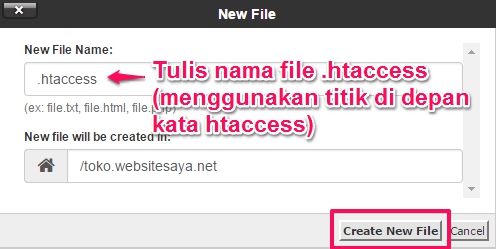
Tunggu sebentar and voila! Cara membuat file htacess sudah selesai. File .htaccess telah berhasil dibuat Anda dapat menambahkan atau mengubah kode untuk konfigurasi website yang ada di Hosting.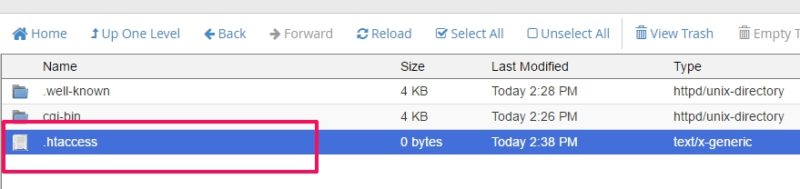
Closing
Cara membuat file htaccess di cPanel Hosting sangatlah mudah kan ya DomaiNesians? Sekarang anda dapat membuat file htaccess sendiri, mengakses hingga mengedit file htaccess. Oiya selalu hati- hati ya DomaiNesians jika anda mengubah pengaturan atau menambahkan kode pada file .htaccess. Apabila bingung, lebih baik tanya terlebih dahulu kepada sysadmin atau operator teknis anda. Atau silahkan langsung saja hubungi Tim Support Kami melalui kirim email atau kirim tiket. Kami akan dengan senang hati membantu segala permasalah anda. Terima kasih telah menggunakan layanan hosting murah DomaiNesia!

Berlangganan Artikel
Dapatkan artikel, free ebook dan video
terbaru dari DomaiNesia

Pindah Ke DomaiNesia
Tertarik mendapatkan semua fitur layanan DomaiNesia? Dapatkan Diskon Migrasi 25% serta GRATIS biaya migrasi & setup
Ya, Migrasikan layanan Saya!- Dapatkan link
- X
- Aplikasi Lainnya
- Dapatkan link
- X
- Aplikasi Lainnya
Komentar
Posting Komentar
This Message